GIFをLive Photoに変換
お気に入りのGIFを、元の縦横比のまま3秒の動画にします。再生速度とキー写真を決め、JPGとMOVをZIPで保存できます。
GIFをここにドロップ
GIF · 最大 60 MB
サンプルを試す
無料・アップロード不要・透かしなし
GIFからLive Photo用のファイルを作る方法
GIFを選ぶ
アニメーションGIFを選んで開き、プレビューで動きを確認します。
再生速度とキー写真を選ぶ
0.5倍、等速、1.5倍から速度を選びます。再生前に表示したいコマをキー写真にします。
ZIPとして保存する
3秒のMOVとJPGの組をダウンロードします。iPhoneで使う場合は、ペアを保てる方法で読み込みを試します。
iPhoneに保存してLive Photosとして再生できるか確認する
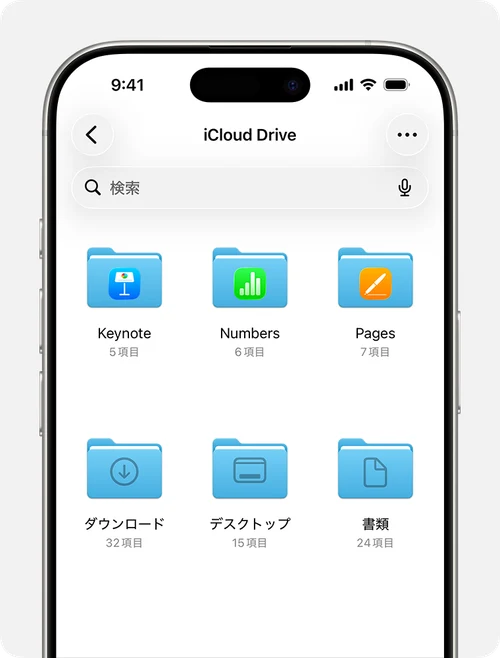
ダウンロードするZIPは1つです。中には静止画と、同じ名前のMOVが入っています。
ダウンロードしたZIPを開く
Safariで指定した保存先を開き、ZIPをタップして展開します。
静止画と動画を一緒に選ぶ
同じ名前のJPGとMOVを選びます。「写真」に保存できる項目が表示された場合は、そこから読み込みを試します。表示はiOSや選択内容によって異なります。
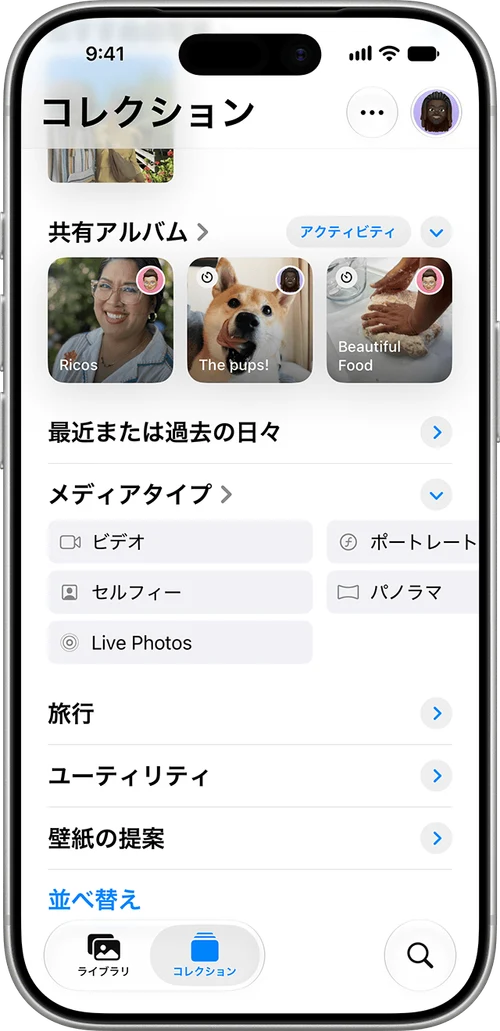
「写真」で長押しする
読み込んだ項目を開いて長押しします。1つのLive Photoとして表示され、長押しで再生できれば、ペアを読み込めています。
静止画と動画が別々に表示される場合、1つのLive Photoとしては読み込まれていません。
ループの速さと止め絵を選ぶ
GIFの動きは必要に応じて繰り返し、3秒の動画に収めます。元のテンポを生かすなら等速、動きが速くて見づらいなら0.5倍、短い動きを多く見せたいなら1.5倍を試してください。キー写真には、文字が読みやすく、表情や動作が伝わるコマを選ぶと、再生前にも内容がわかります。
GIFの縦横比は保たれます。ロック画面向けの9:16素材が必要なら、あらかじめ別の編集アプリでGIFの構図を調整してください。GIFには音声が含まれないため、書き出すMOVも無音です。
書き出したJPGとMOVの使い方
ZIPにはキー写真のJPGとH.264のMOVが入っています。元のGIFと書き出したファイルは別々に残ります。チャットで同じループを送りたいときは元のGIF、動画として共有したいときはMOVを使えます。
iPhoneでLive Photoとして表示されるかは読み込み方法によります。対応する方法でペアを読み込んだあと、「写真」に「LIVE」表示があるかを見て、長押しで再生してください。壁紙にする場合は、ロック画面でも再生を確かめてください。
よくある質問
短いGIFを選ぶとどうなりますか?
元のアニメーションを繰り返して、3秒の動画にします。再生速度を変えると、3秒間に表示される動きも変わります。
3秒より長いGIFは全部入りますか?
書き出しは3秒です。再生速度を上げると同じ時間により多くのコマを収められます。
GIFの音声も残りますか?
GIFには音声トラックがないため、書き出したMOVも無音です。音声を使う場合は、元の動画から動画→Live Photoツールで作成してください。
縦横比は変わりますか?
GIFの縦横比を保ちます。縦長の壁紙用に切り抜きたい場合は、変換前にGIFを編集してください。
書き出したMOVはいつまでも繰り返しますか?
MOVには3秒分の映像が入ります。再生後も繰り返すかは、動画を開くアプリの設定によります。
iPhoneで別々の画像と動画になった場合は?
ペアを保つ読み込み方法を確認し、元のZIPを残しておきます。MOVは通常の動画として、JPGは静止画として使えます。