GIF 转实况照片
选择 GIF、调整速度和主要照片,让动图在 3 秒内循环,再下载配对文件。
将 GIF 拖到这里
GIF · 最大 60 MB
试用示例
免费 · 本地处理 · 无水印
如何从 GIF 动图制作实况照片
选择 GIF 动图
打开原始 GIF。例如何时眨眼、转头或挥手,都可以在预览里先看一次。
调整速度,选择主要照片
速度可选 0.5 倍、原速或 1.5 倍。让动图在 3 秒内循环,并从画面中挑选一帧用作主要照片。
下载 ZIP 并检查导入结果
把 JPG 和 MOV 一起解压并保留。用支持成对导入的方式存进 iPhone 的「照片」,查看实况标记并长按试播。
把配对文件存到 iPhone,确认实况播放
下载时是一个 ZIP,解压后有一张静态照片和一个同名 MOV。
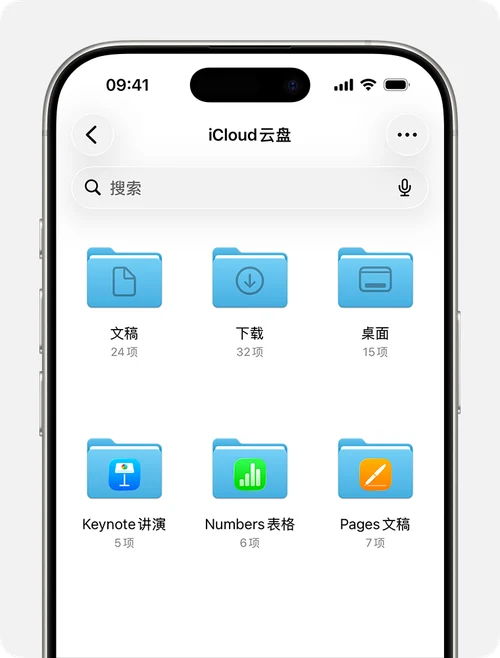
找到下载的 ZIP
如果你改过 Safari 的下载位置,请打开自己选的文件夹。在「文件」里轻点 ZIP 解压。
同时选中照片和视频
选中同名的 JPG 和 MOV。如果共享面板提供存入「照片」的操作,可以一起存入。可用操作会随 iOS 版本和所选文件而变化。
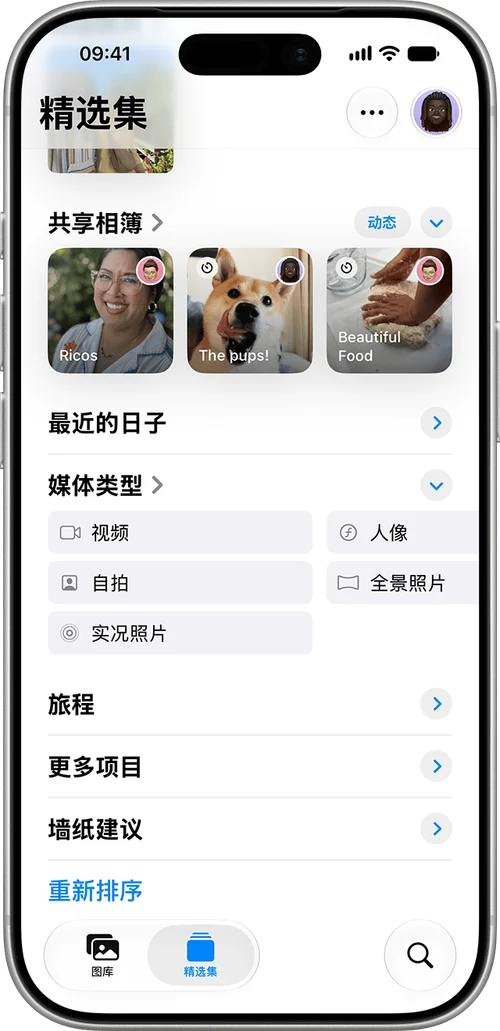
到「照片」确认结果
打开存入的项目并按住画面。呈现为一条实况照片,且按住能播放,才表示已合并导入。
如果「照片」里出现一张静态图和一段单独的视频,就还没有合并成原生实况。
从原速开始,再按动作调快或调慢
想让一个快速动作更容易看清时,可以用 0.5 倍。想让节奏更快,可以试 1.5 倍。3 秒内可以看到几次完整动作,取决于 GIF 的原始时长和所选速度。
输出保留原始宽高比。有时候动图停在中间时,人脸或文字更清楚。可以把那一帧选为主要照片,方便在相册中辨认。
下载的 ZIP 里有什么
转换在浏览器中完成。ZIP 里有一张 JPG 和一段 3 秒的静音 H.264 MOV,两份文件含有配对信息。你可以先分别打开,查看主要照片和循环效果。
要在 iPhone 上显示为一张实况照片,需要通过能保留两份资源关联的方式导入。「照片」中出现实况标记后,可以长按查看播放效果。
常见问题
输出会一直循环吗?
GIF 在导出过程中按选定速度循环,以填满 3 秒。下载的 MOV 是一段 3 秒视频。
GIF 转换后有声音吗?
GIF 动图没有音轨,导出的 MOV 也是静音。如果要保留原声,可以改用视频转实况照片。
如何让动图播放得更慢?
选 0.5 倍即可放慢。切换速度后,可以重新查看 3 秒内的动作,再确定主要照片。
可以裁成 9:16 吗?
此工具保留 GIF 的原始宽高比。如果需要 9:16,可以先裁好输入内容,或用支持竖版画幅的视频制作工具。
为什么导入后显示一张图和一段视频?
当前导入方式可能独立保存了两份资源。可以留着原 ZIP,改用能成对导入的方式,再查看是否出现单个实况项目。
还需要留着原 GIF 吗?
要在网页、聊天或文档中保留原来的循环动图时,可以继续使用原 GIF。ZIP 内的 JPG 和 MOV 可单独保存,也可用于尝试配对导入。