GIF를 Live Photo로 변환
반복되는 GIF를 3초 분량으로 만들어 보세요. 속도를 정하고 마음에 드는 장면을 대표 사진으로 저장할 수 있습니다.
GIF를 여기에 놓으세요
GIF · 최대 60 MB
예제로 체험하기
무료 · 업로드 없음 · 워터마크 없음
움직이는 GIF로 Live Photo 파일 만들기
GIF 열기
기기에 저장된 GIF를 선택하세요.
속도와 대표 사진 선택하기
0.5배속, 1배속, 1.5배속 중 하나를 고르고, 원본 비율로 반복되는 3초 미리보기에서 대표 사진을 선택하세요.
변환한 ZIP 저장하기
대표 JPG와 H.264 MOV를 함께 다운로드하세요. 호환되는 방법으로 옮긴 뒤 사진 앱에서 LIVE 표시와 재생 여부를 확인하세요.
iPhone에 저장하고 Live Photo로 재생되는지 확인하기
다운로드는 ZIP 하나입니다. 압축을 풀면 정지 사진과 이름이 같은 MOV가 들어 있습니다.
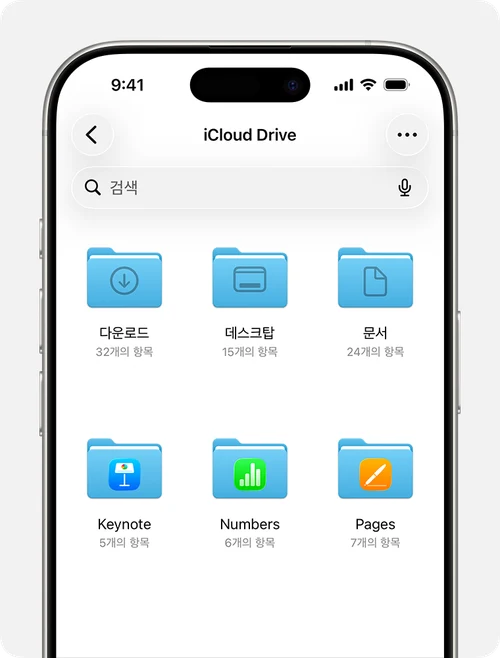 iOS 26 파일 앱. 선택했던 저장 위치에서 다운로드 폴더를 찾습니다. Apple 지원
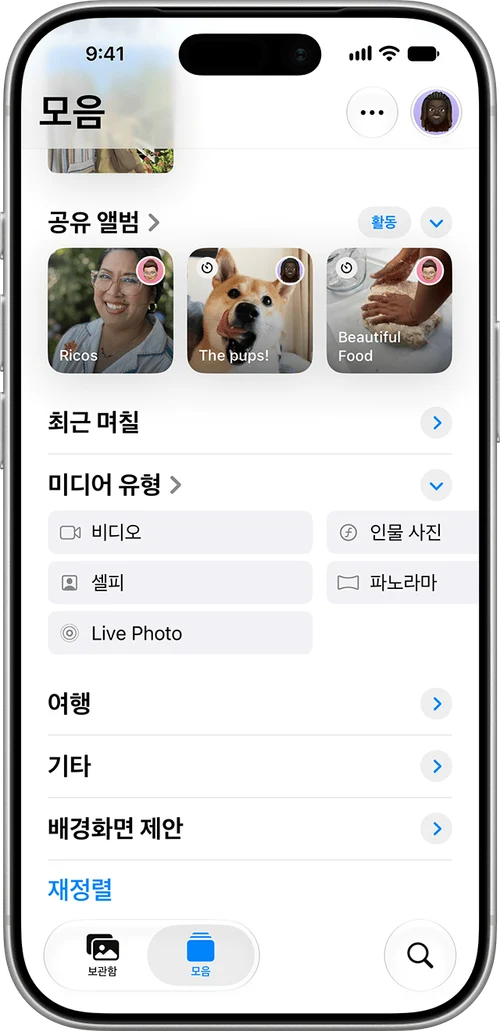 iOS 27 사진 앱. 미디어 유형에서 Live Photo를 찾아 재생합니다. Apple 지원
다운로드한 ZIP 열기
Safari에서 지정한 저장 위치를 엽니다. 파일 앱에서 ZIP을 탭해 압축을 풉니다.
사진과 동영상을 함께 선택하기
이름이 같은 JPG와 MOV를 고릅니다. 공유 메뉴에 사진 앱으로 저장하는 동작이 표시되면 시도해 보세요. 나타나는 항목은 iOS와 선택한 파일에 따라 다를 수 있습니다.
사진 앱에서 재생 확인하기
가져온 항목을 열고 화면을 길게 터치합니다. 한 개의 Live Photo로 표시되고 길게 눌렀을 때 재생되면 두 리소스가 함께 들어온 것입니다.
정지 사진과 동영상이 각각 하나씩 보이면 하나의 Live Photo로 가져온 상태가 아닙니다.
GIF의 반복 속도와 첫인상 조절하기
원래 움직임이 좋다면 1배속에서 시작하세요. 표정이나 글씨를 보는 시간이 부족하면 0.5배속, 짧은 제스처를 경쾌하게 보이게 하려면 1.5배속을 선택해 보세요. 변환본은 원본 비율을 유지하며, 필요하면 GIF를 반복해 3초 분량을 채웁니다.
대표 사진은 움직임을 재생하기 전에 보이는 장면입니다. 표정이나 글씨가 잘 보이는 프레임을 고르세요. 재생 속도를 바꾼 뒤에는 미리보기에서 선택한 장면과 반복이 이어지는 지점을 다시 살펴보세요.
변환본의 구성과 가져오기 조건
브라우저에서 만든 ZIP에는 대표 JPG와 H.264 MOV가 들어 있습니다. GIF에는 음성 트랙이 없으므로 MOV도 소리 없이 재생됩니다. GIF 안의 원본 애니메이션도 따로 보관해 두면 나중에 다른 속도나 대표 사진으로 다시 만들 수 있습니다.
iPhone 사진 앱에서 Live Photo로 보이려면 두 파일의 연결이 가져오기 과정에서 유지되어야 합니다. 지원 여부는 사용하는 기기와 가져오기 경로에 따라 달라집니다. 가져온 뒤 사진 앱에서 LIVE 표시와 길게 누르기 재생을 확인하세요.
자주 묻는 질문
GIF가 3초보다 짧으면 어떻게 되나요?
선택한 속도로 GIF를 반복해 3초 분량을 채웁니다. 미리보기로 끝에서 처음으로 이어지는 움직임을 살펴보세요.
재생 속도를 얼마나 바꿀 수 있나요?
0.5배속, 1배속, 1.5배속 중 선택할 수 있습니다. 속도가 바뀌면 3초 안에 보이는 구간도 달라집니다.
GIF에서 다른 장면을 대표 사진으로 고를 수 있나요?
네. 3초 미리보기에서 사진으로 남기고 싶은 프레임을 선택하세요.
GIF 변환에서도 9:16을 선택할 수 있나요?
GIF 도구는 원본 비율을 유지합니다. 세로 구도가 필요하다면 먼저 GIF의 프레임 영역을 편집한 다음 변환하세요.
변환한 MOV에 소리가 들어 있나요?
GIF 형식에는 오디오 트랙이 없어 MOV도 무음으로 저장됩니다.
iPhone에서는 다운로드한 ZIP을 어떻게 사용하나요?
ZIP을 풀어 JPG와 MOV를 함께 보관하세요. 파일 쌍을 유지하는 호환 경로로 가져오고, 사진 앱에서 하나의 항목으로 재생되는지 확인하세요.