動画をLive Photoに変換
動画から残したい3秒を選び、再生前に表示したいキー写真を決めます。元の縦横比や縦長9:16を選んで書き出せます。
動画をここにドロップ
MP4, MOV, WebM · 最大 60 MB
サンプルを試す
無料・アップロード不要・透かしなし
動画から3秒を選んでLive Photo用に書き出す
動画を選ぶ
MOV、MP4またはWebMを選び、残したい場面をプレビューで探します。
開始位置とキー写真を決める
3秒の開始位置と、止まった状態で表示したいコマを選びます。縦横比と音声の有無も設定します。
JPGとMOVのZIPを保存
設定を確認して書き出します。iPhoneで使う場合は、ペアに対応する方法で読み込みを試し、「写真」で再生できるかを確認します。
iPhoneに保存してLive Photosとして再生できるか確認する
ダウンロードするZIPは1つです。中には静止画と、同じ名前のMOVが入っています。
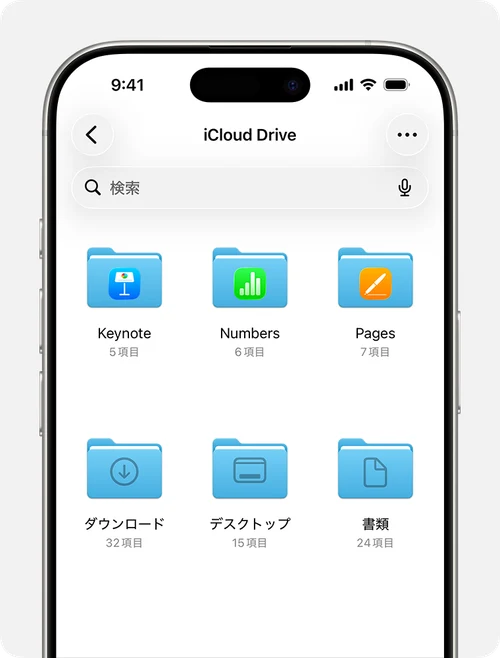
ダウンロードしたZIPを開く
Safariで指定した保存先を開き、ZIPをタップして展開します。
静止画と動画を一緒に選ぶ
同じ名前のJPGとMOVを選びます。「写真」に保存できる項目が表示された場合は、そこから読み込みを試します。表示はiOSや選択内容によって異なります。
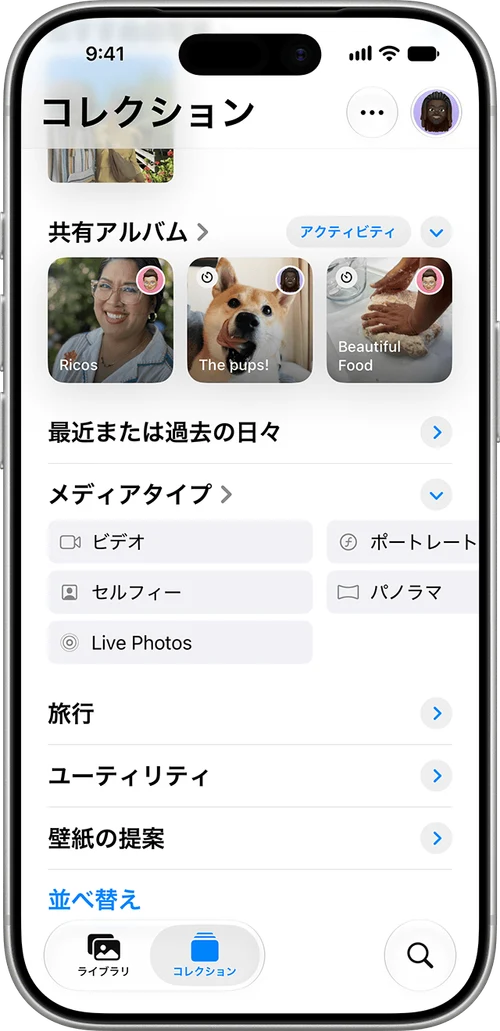
「写真」で長押しする
読み込んだ項目を開いて長押しします。1つのLive Photoとして表示され、長押しで再生できれば、ペアを読み込めています。
静止画と動画が別々に表示される場合、1つのLive Photoとしては読み込まれていません。
動きが伝わる3秒とキー写真を選ぶ
子どもが振り向く場面なら、顔がカメラに向く少し前から始めると動きが伝わります。キー写真には、ピントが合い、表情や姿勢が自然なコマを選びます。動画の終わりまで3秒に満たないときは、最後のコマを表示したまま3秒にそろえます。
人物が左右に移動する動画を縦長9:16にすると、途中で画面の外に出ることがあります。最初のコマと最後のコマまで確認し、場面の幅を残したいときは元の縦横比を選んでください。声や周囲の音も残したいなら、音声を有効にします。
書き出した動画とキー写真を確認する
書き出したZIPには、キー写真のJPGと、選んだ3秒を収録したH.264のMOVが入っています。ファイルはブラウザ内で作成され、元の動画はそのまま残ります。
iPhoneへ移したら、ペアを保てる方法で読み込みを試してください。「写真」に「LIVE」表示付きの1項目として表示された場合は、長押しして再生を確かめます。2つが別々に表示された場合も、MOVを短い動画として使えます。
よくある質問
MP4とWebMも使えますか?
使えます。MOV・MP4・WebMを選べます。拡張子が合っていても、動画の中のコーデックによってはブラウザで開けない場合があります。
元の動画が3秒より短い場合は?
短い動画や、開始位置から終わりまでが3秒に満たない場合は、最後のコマを表示して3秒にそろえます。
動画の好きなコマをキー写真にできますか?
選んだ3秒の範囲から、再生前に表示したいコマを指定できます。表情やピントはプレビューで確認してください。
音声を残さずに保存できますか?
音声をオフにして書き出せます。音声を有効にすると、元の動画に音声がある場合にその音を使います。
横長の動画はそのまま使えますか?
元の縦横比を選ぶと横長の構図で保存できます。ロック画面向けに中央を縦長に切り抜く場合は9:16を選びます。
ZIPをiPhoneで開くとすぐにLive Photoになりますか?
ZIPを展開するとJPGとMOVが出てきます。「写真」が1つのLive Photoとして扱うかは読み込み方法によるため、「LIVE」表示と長押し再生で確認してください。