写真からLive Photoを作成
一枚の写真に、ゆるやかなズームや横移動を加えます。動きを見ながら設定し、関連付けたJPGとMOVをZIPで保存できます。
写真をここにドラッグ
JPG・PNG・WebP・HEIC・HEIF(最大35 MB)
サンプルを試す
無料・アップロード不要・透かしなし
写真に動きをつけて書き出す方法
写真を選ぶ
JPG、PNG、WebP、HEIC、HEIFの画像を開きます。サンプルから動きのつけ方を試すこともできます。
動きと構図を決める
カメラの動き、エフェクト、強さを調整します。元の構図かロック画面向けの縦長9:16を選び、プレビューします。
JPGとMOVを保存する
Live Photo用ZIPを作成してダウンロードします。iPhoneで使う場合は、2つをペアのまま扱える方法で読み込みを試します。
iPhoneに保存してLive Photosとして再生できるか確認する
ダウンロードするZIPは1つです。中には静止画と、同じ名前のMOVが入っています。
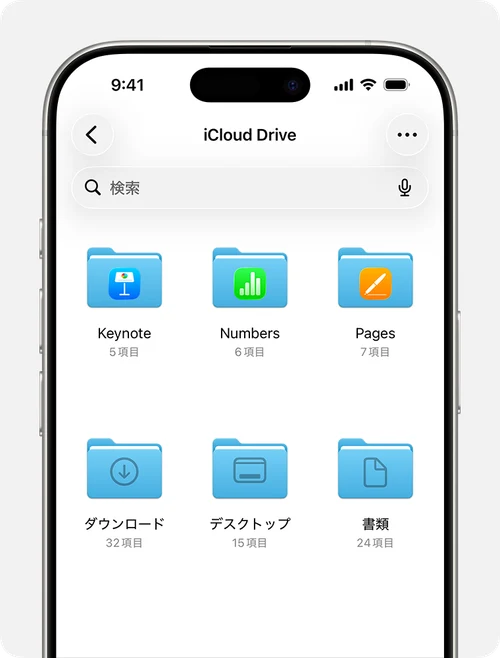
ダウンロードしたZIPを開く
Safariで指定した保存先を開き、ZIPをタップして展開します。
静止画と動画を一緒に選ぶ
同じ名前のJPGとMOVを選びます。「写真」に保存できる項目が表示された場合は、そこから読み込みを試します。表示はiOSや選択内容によって異なります。
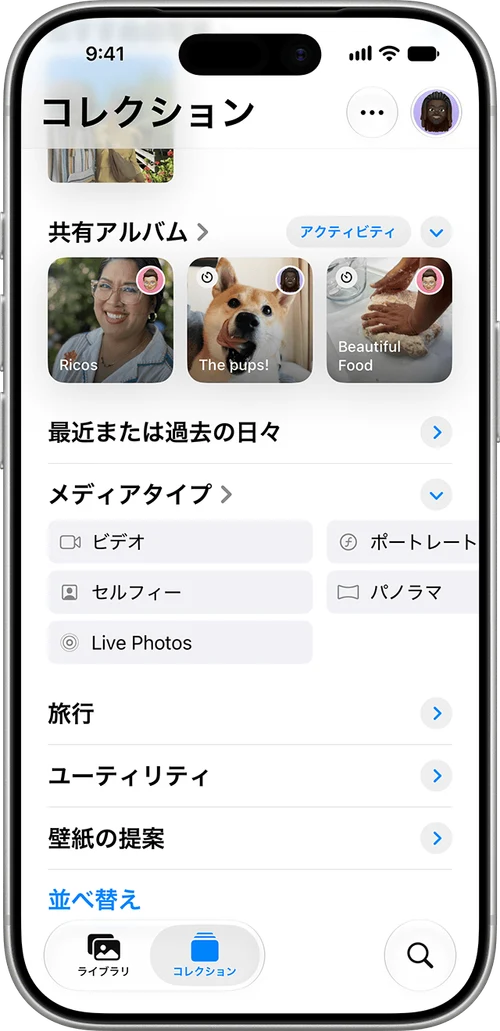
「写真」で長押しする
読み込んだ項目を開いて長押しします。1つのLive Photoとして表示され、長押しで再生できれば、ペアを読み込めています。
静止画と動画が別々に表示される場合、1つのLive Photoとしては読み込まれていません。
写真に合う動きと縦横比を選ぶ
人物の写真なら、顔が画面の端に寄りすぎないようにして、ゆっくり寄る動きから試します。景色を横に動かす場合は、手前の木や建物が最後まで画面内に収まるかを見ます。エフェクトは必要なときだけ加え、空や顔が見やすい程度の強さに調整してください。
写真の縦横比を生かす場合は「元の構図」を選びます。ロック画面用なら「ロック画面(9:16)」を選び、時計をプレビューに重ねると構図を決めやすくなります。時計に隠れたくない顔や文字の周りには余裕をあけてください。
ZIPの中身とiPhoneでの確認
ブラウザが写真を描画し、3秒のH.264動画をMOVで作成します。ダウンロードしたZIPには、対応するJPGとMOVが入っています。「ファイル」で展開したあとも、2つを同じ場所に保管すると移しやすくなります。
「写真」でLive Photoとして表示されるかは、iPhoneと読み込み方法によります。1つの項目に「LIVE」表示があれば長押しで再生を確認します。ロック画面で使う場合は、壁紙の候補に表示され、画面点灯時に再生するかも別に確かめます。
よくある質問
どんな画像を使えますか?
JPG、PNG、WebP、HEIC、HEIFに対応しています。読み込みに失敗した場合は、別の元画像か容量の小さいコピーを試してください。
元の写真はアップロードされますか?
選んだ写真の読み込みから書き出しまで、処理はブラウザ内で行われます。初回は動画の処理機能を読み込むことがあります。
動きは何秒ですか?
書き出すMOVは3秒です。揺れやズームの強さは、書き出す前にプレビューで調整できます。
縦長の壁紙を作れますか?
9:16を選ぶと、縦長の構図で書き出せます。iPhoneで動く壁紙として使えるかは、読み込んだ項目が壁紙の再生に対応するかによります。
ZIPには何が入っていますか?
同じ識別情報で関連付けたJPGの静止画とH.264のMOVです。あとから読み込みを試せるよう、両方を保管してください。
「写真」に画像と動画が別々に表示された場合は?
ZIPから取り出した元の2ファイルを残し、ペアのまま扱える読み込み方法を確認してください。動きはMOV単体でも動画として再生できます。