Live PhotoをiPhoneの壁紙にする方法
iPhoneのロック画面用にLive Photoを用意し、動く壁紙に設定しましょう。サンプルで、ゆっくりと横に移動する構図と時計の見え方を確認できます。
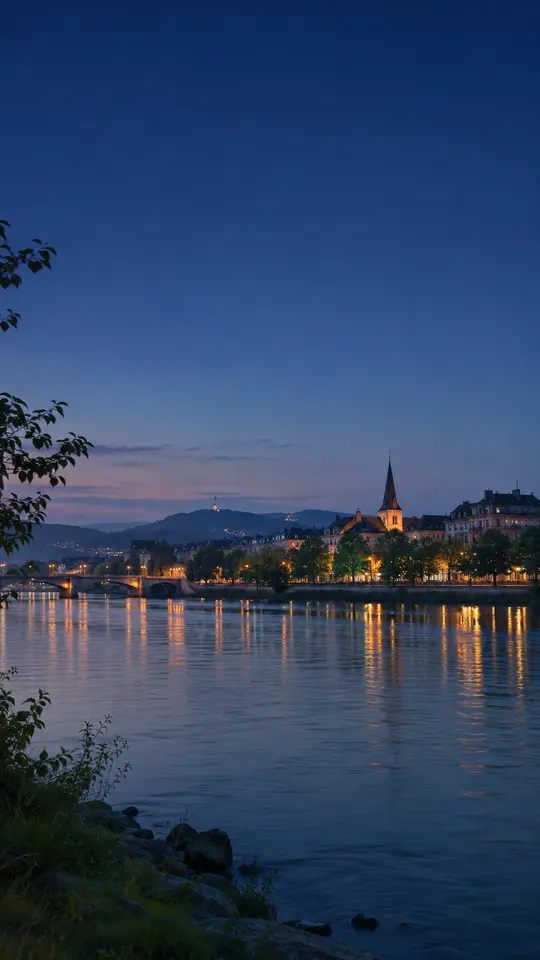 9:41
ロック画面プレビュー(9:16)
日暮れの街明かりがゆっくり流れます。空に時計を重ねたときの読みやすさを確認できます。
端末に合った動く壁紙を用意する
iPhoneでは下記の手順で対応するLive Photoを選びます。Androidで動画壁紙を使えるかは機種ごとに異なります。Motion Photo JPEGは分離ツールで先にMP4を取り出せます。
Live Photoをロック画面に設定する
Live Photoを用意する
「写真」で縦長のLive Photoを選び、長押しで再生できることを確認します。
壁紙の一覧から写真を選ぶ
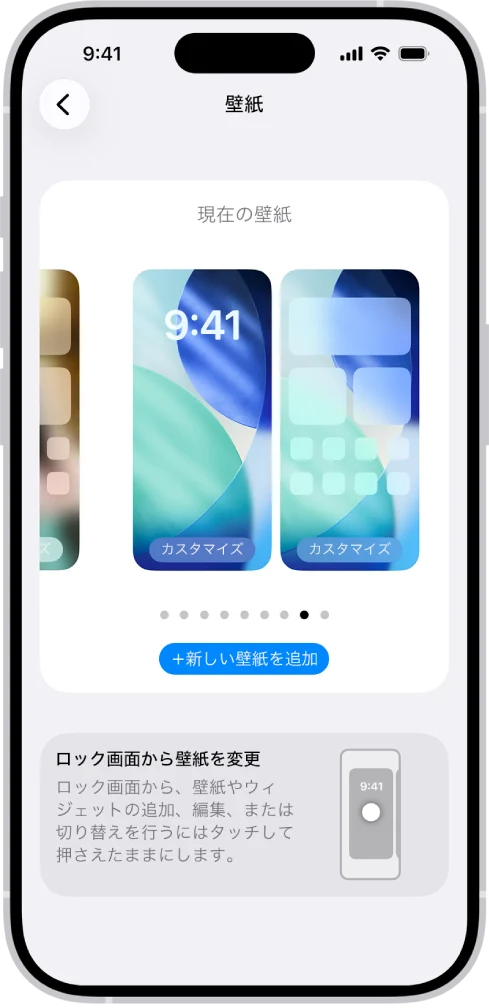
「設定」→「壁紙」→「新しい壁紙を追加」を開き、「写真」のLive Photoの一覧から選びます。
再生をオンにして追加する
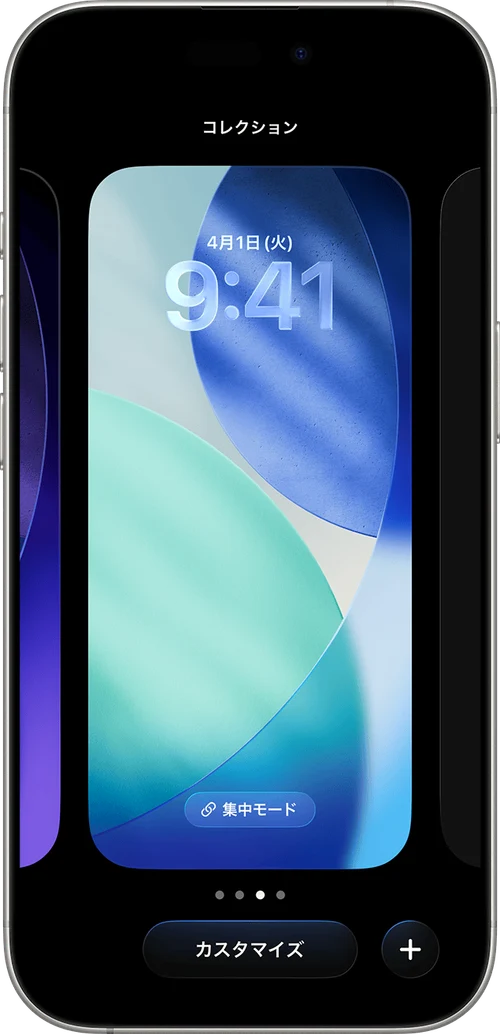
再生ボタンを有効にし、時計と写真の位置を確認して「追加」をタップします。ロック画面を点灯して動きを見ます。
Live PhotosをiPhoneのロック画面の壁紙に設定する
まず「写真」で再生できるものを選びます。iOS 17以降では、対応するLive Photoをロック画面に設定できます。
壁紙の追加を開く
ロック画面を長押しして壁紙ギャラリーを開き、追加ボタンから進むこともできます。
壁紙にするLive Photoを選ぶ
再生ボタンをオンにしておきます。表示される時刻と被写体が重なりすぎないか確認します。
壁紙に設定して画面を点灯する
ホーム画面を別の画像にする場合は「ホーム画面をカスタマイズ」を選びます。画面を点灯して動きを確認します。
「写真」での再生とロック画面での再生は別々に確認します。動かない場合は再生ボタンと、カメラで撮ったLive Photoを試します。
iOS 17以降で動く壁紙を設定する
iOS 17以降では、対応するLive Photoをロック画面の壁紙に設定し、画面が点灯したときに再生できます。まず「写真」で候補が動くことを確認し、壁紙追加画面で同じ写真を選びます。プレビューで再生ボタンをオンにしてから「追加」をタップします。
ホーム画面にも同じ写真を使うなら壁紙の組み合わせを選べます。ロック画面の時計やウィジェットに被写体が隠れる場合は、プレビューで位置を調整するか、上部に空や無地の背景がある写真を選んでください。
壁紙に向く素材と縦長の構図
iPhoneの「カメラ」でLive Photoを撮るなら、手を止めて縦に構え、風で少し揺れる枝や水面の反射などを入れると自然に動きます。静止画を素材にする場合は、ゆっくり寄るズームや小幅な横移動から試せます。このページのサンプルでは、短い動きとフレームの変化を見られます。
9:16の縦長は作業時の目安です。実際の見え方は機種や壁紙の位置で変わります。動いても顔や文字が画面の外に出ないよう、周囲に余裕を残し、iPhoneの壁紙プレビューで表示を確認してください。
動画から作った素材を使う場合は、対応する静止画と動画をLive Photoの組として作り、保ったまま「写真」に読み込む方法が必要です。「写真」とロック画面の両方で再生を確認してください。
画面が点灯した瞬間に見やすい動きにする
ロック画面を見る時間は短いので、最初の1秒で伝わる動きにします。画面の端に顔や水平線がある写真なら、移動の幅を小さくすると構図を保ちやすくなります。時計の後ろを明るい部分が通る場合は、そのコマでも時刻が読めるか確かめてください。
設定した壁紙が動かない場合
候補が壁紙設定のLive Photo一覧に出るか、プレビューの再生ボタンがオンかを確かめます。それでも動かない場合は、「カメラ」で最近撮ったLive Photoを試すと、素材の問題か設定の問題かを切り分けられます。SNSから保存した画像は静止画になっている場合があるため、撮影元のLive Photoを使ってください。
よくある質問
ロック画面でLive Photoが動かないのはなぜですか?
「写真」で再生できるか確認し、壁紙のLive Photo一覧から選んで再生ボタンをオンにします。元の素材が原因か調べるには、iPhoneで撮影した別のLive Photoも試せます。
ページのサンプルは壁紙として保存できますか?
ページのサンプルはズームや構図の見本です。壁紙の設定では、ご自身の「写真」にある対応Live Photoを使ってください。
ホーム画面でも同じように動きますか?
画面の点灯時に動くのはロック画面です。ホーム画面には同じ写真や別の画像を設定できます。
スクリーンショットやJPGは使えますか?
静止画の壁紙として使えます。画面点灯時に動かすには、対応するLive Photoを撮影または作成し、「写真」に読み込んでください。
どのくらいの縦横比で作ればいいですか?
9:16の縦長を目安にして、時計の分だけ上に余白を残します。最終的な切り抜きはiPhoneの設定画面で確認できます。
動きを控えめにするには?
ズームや横移動の幅を小さくします。再生中も被写体が見やすく、時計が読みやすい程度に調整してください。