내 사진으로 iPhone 잠금 화면을 꾸며 보세요. 아래 예제에서 사진이 움직일 때 시계와 구도가 어떻게 보이는지 미리 볼 수 있습니다.
9:41
9:16 잠금 화면 미리보기
저녁 도시의 불빛이 천천히 움직입니다. 짙푸른 하늘 위로 잠금 화면 시계가 어떻게 보이는지 확인하세요.
예제로 체험하기
휴대폰에 맞는 움직이는 배경화면 준비하기
iPhone에서는 아래 단계에 따라 호환되는 Live Photo를 선택하세요. Android의 동영상 배경화면 지원 여부와 설정 위치는 기종마다 다릅니다. 모션 포토 JPEG에서 MP4가 필요하면 Android 도구로 먼저 분리합니다.
잠금 화면에 Live Photo 설정하기
사진 앱에서 Live Photo 선택하기
세로로 찍은 Live Photo를 열고 화면을 길게 눌러 움직임을 확인하세요.
새 배경화면 추가하기
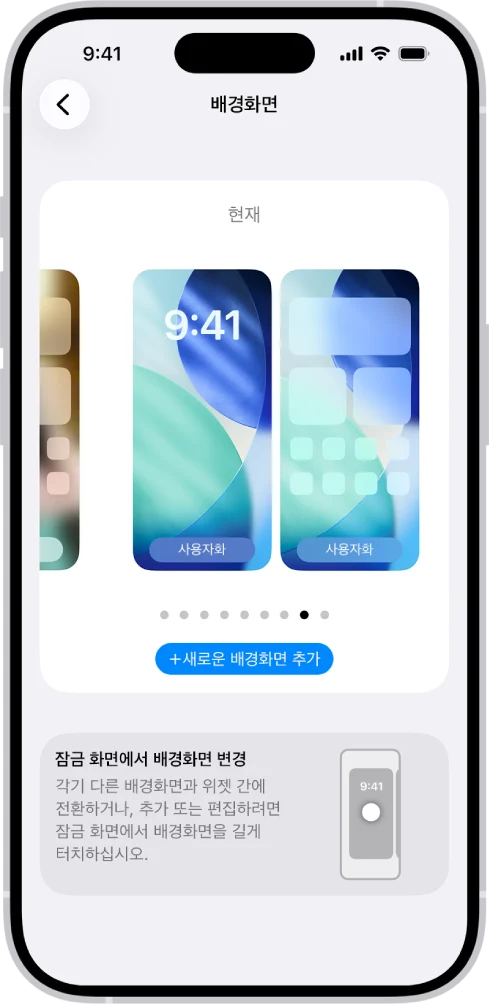
설정 → 배경화면 → 새로운 배경화면 추가 → 사진 → Live Photo로 이동해 원하는 사진을 고르세요.
재생을 켜고 저장하기
재생 버튼을 켜고 구도를 확인한 다음 ‘추가’를 누르세요. 화면을 껐다 켰을 때 잠금 화면의 움직임을 확인하세요.
Live Photo를 iPhone 잠금 화면 배경화면으로 설정하기
사진 앱에서 먼저 재생해 보세요. iOS 17 이후에는 호환되는 Live Photo를 잠금 화면 배경으로 선택할 수 있습니다.
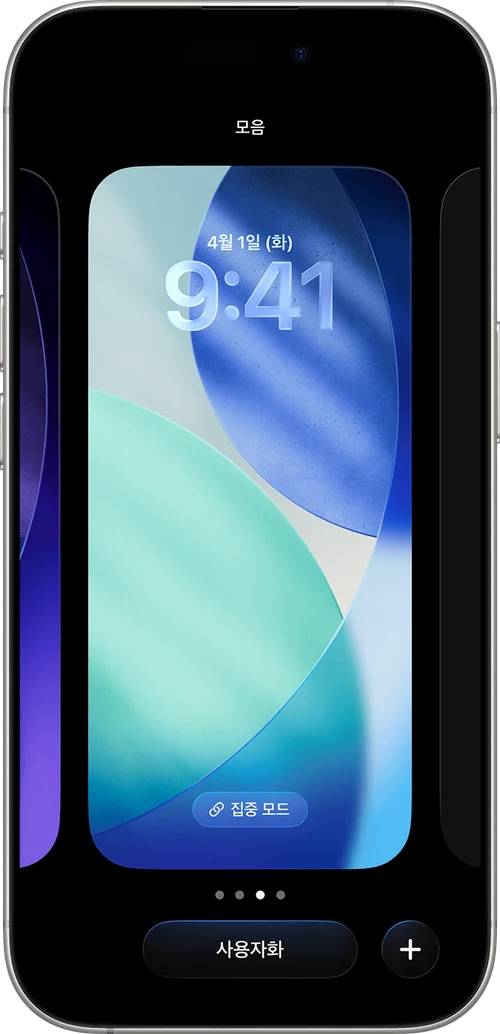
iOS 26 배경화면 설정. 새로운 배경화면 추가를 선택합니다. Apple 지원iOS 26 배경화면 갤러리. 잠금 화면에서도 시작할 수 있습니다. Apple 지원
새 배경화면 추가하기
설정 → 배경화면 → 새로운 배경화면 추가
잠금 화면을 길게 터치한 뒤 갤러리의 추가 버튼으로 들어갈 수도 있습니다.
Live Photo 고르기
사진 → Live Photo
원하는 사진을 고르고 재생 버튼을 켭니다. 시계가 중요한 부분을 가리지 않는지 봅니다.
적용한 뒤 화면 켜기
추가 → 한 쌍의 배경화면으로 설정
홈 화면을 다르게 쓰려면 홈 화면 사용자화를 선택합니다. 화면을 다시 켜 잠금 화면에서 움직이는지 확인합니다.
사진 앱에서 재생되는 것과 잠금 화면에서 재생되는 것은 각각 확인하세요. 잠금 화면이 정지되어 있으면 재생 버튼을 확인하고 카메라에서 찍은 Live Photo로 비교합니다.
iPhone에서 움직이는 배경화면 설정하기
iOS 17 이상에서는 호환되는 Live Photo를 잠금 화면으로 골라 기기가 깨어날 때 재생되게 할 수 있습니다. 사진 앱에서 먼저 움직임을 확인한 뒤 배경화면의 Live Photo 항목에서 같은 사진을 찾으세요. 배경화면 미리보기에서 위치를 조정하고 재생 버튼을 켜세요.
‘추가’를 누르면 잠금 화면과 홈 화면을 한 쌍으로 묶거나 홈 화면을 따로 꾸밀 수 있습니다. 시계와 위젯 때문에 얼굴이나 글씨가 가려진다면 사진 위치를 조금 내리거나 위쪽에 여백이 넓은 사진을 골라 보세요.
내 사진으로 움직이는 배경화면 준비하기
가장 간단한 방법은 iPhone 카메라로 직접 Live Photo를 찍는 것입니다. 사진 위쪽에 여유를 두고 카메라를 안정적으로 잡아 보세요. 물에 비친 빛, 바람에 흔들리는 나뭇잎처럼 작은 움직임도 잠금 화면에서 잘 보입니다.
정지 사진에 움직임을 주려면 9:16 크롭에서 시작해 느린 확대나 가벼운 좌우 이동을 하나 골라 보세요. 미리보기를 처음부터 끝까지 보며 얼굴, 가로선, 글씨가 화면 밖으로 잘리지 않는지 살펴보세요. 사진과 MOV를 호환되는 쌍으로 만든 뒤 두 파일을 함께 가져와야 사진 앱에서 Live Photo로 볼 수 있습니다.
움직임이 보이지 않을 때 확인할 항목
사진 앱에서 실제로 재생되는지, 새 배경화면의 Live Photo 목록에 표시되는지, 미리보기에서 재생 버튼이 켜져 있는지 차례로 확인하세요. 사진 앱에서 재생되더라도 잠금 화면에서는 해당 사진의 애니메이션이 지원되지 않을 수 있습니다.
소셜 앱이나 메신저를 거쳐 받은 파일이 JPG라면 원본 Live Photo를 다시 받아 보세요. iPhone 카메라로 새로 촬영한 Live Photo가 배경화면에서 움직인다면 기존에 받은 파일이나 가져오기 방법이 원인인지 살펴볼 수 있습니다.
자주 묻는 질문
Live Photo를 배경화면으로 설정했는데 왜 움직이지 않나요?
사진 앱에서 재생되는지 먼저 확인하고, 배경화면의 Live Photo 항목에서 다시 선택해 재생 버튼을 켜세요. 그래도 멈춰 있으면 카메라로 찍은 다른 Live Photo로 시도해 보세요.
이 페이지에 보이는 예제를 배경화면으로 다운로드할 수 있나요?
예제는 해 질 무렵 도시 사진의 미세한 움직임과 구도를 보여 주는 미리보기입니다. 잠금 화면을 설정할 때는 사진 앱에 있는 호환 Live Photo를 선택하세요.
홈 화면에서도 움직이나요?
여기서 설명하는 재생 동작은 잠금 화면에서 볼 수 있습니다. 홈 화면 배경은 따로 설정할 수 있습니다.
JPG나 스크린샷도 배경화면으로 쓸 수 있나요?
일반 배경화면으로 설정할 수 있습니다. 기기를 깨울 때 움직이게 하려면 호환되는 Live Photo를 준비해 사진 앱으로 가져오세요.
어떤 사진 비율을 쓰면 되나요?
9:16 세로 구도에서 시작하고 상단에 시계가 들어갈 공간을 남겨 두세요. 실제로 보이는 범위는 기기와 사진 위치에 따라 달라지므로 잠금 화면 미리보기에서 확인하세요.
배경화면의 움직임을 더 은은하게 만들 수 있나요?
확대나 이동 폭을 줄이고 효과는 한 가지씩 적용해 보세요. 시계 뒤를 지나는 밝은 요소가 많다면 다른 구도나 더 잔잔한 구간을 선택하세요.