如何制作和设置实况照片墙纸
了解如何用自己的实况照片制作 iPhone 锁定屏幕墙纸。页面上的动画可用来预览运镜效果。
 9:41
9:16 锁定屏幕预览
看看城市灯光如何缓缓平移,以及上方的深蓝天空给锁屏时钟留出了多少空间。
根据手机系统选择动态墙纸的设置方式
iPhone 可按下方步骤选择支持的实况照片。安卓是否支持视频墙纸、从哪里设置取决于机型。手里是 Motion Photo JPG 时,可先在安卓页拆出 MP4。
将实况照片设为锁定屏幕墙纸
选一张能播放的实况照片
优先选择竖拍的照片。先在「照片」里打开它,长按确认动态画面能正常播放。
添加新的实况照片墙纸
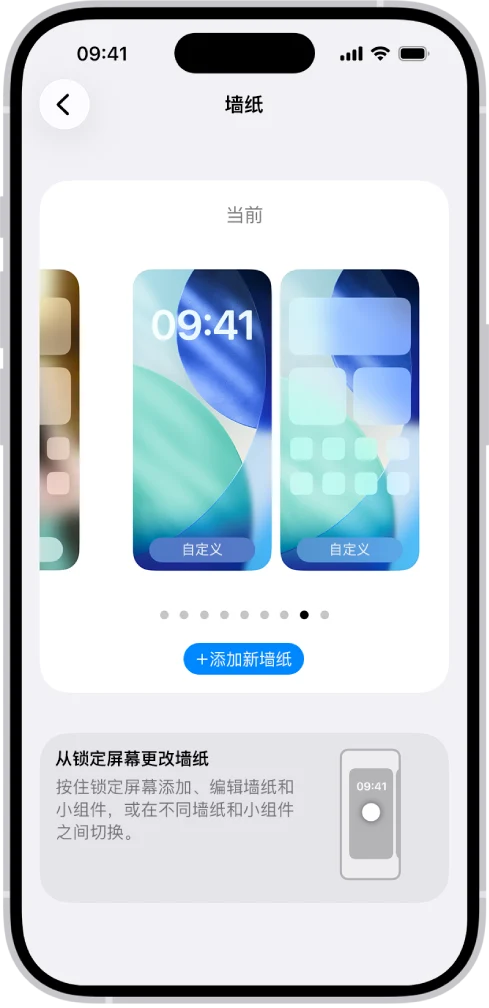
打开「设置」→「墙纸」→「添加新墙纸」,在「照片」中选「实况照片」,再选要使用的图片。
开启播放,保存并查看效果
开启预览里的播放开关,检查裁剪,点「添加」。重新唤醒 iPhone 时,可以查看锁定屏幕的播放效果。
把实况照片设为 iPhone 锁定屏幕墙纸
先确认原图能在「照片」中播放。iOS 17 或更新版本可将兼容的实况照片设为锁定屏幕墙纸。
进入墙纸选择
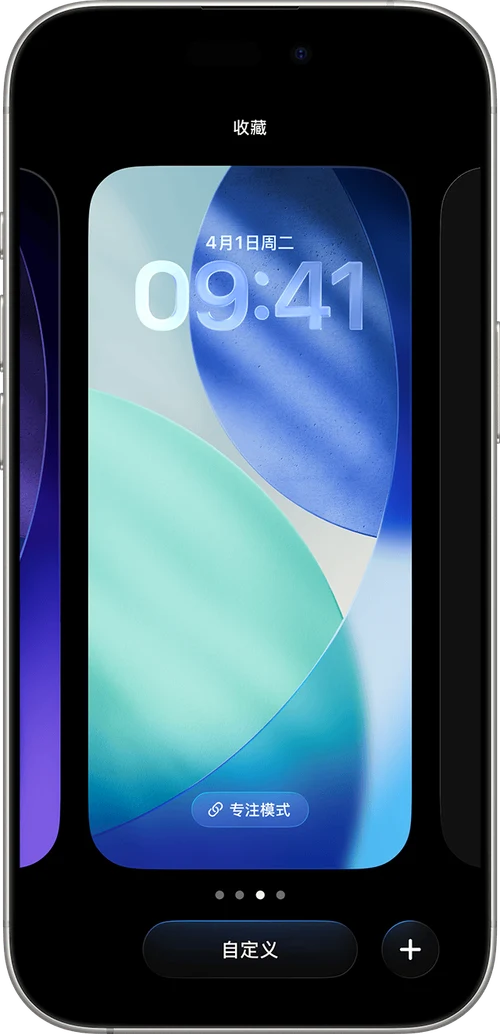
也可以按住锁定屏幕,在墙纸图库中轻点添加按钮。
选一张实况照片
选好后保持播放按钮开启,并看看时钟会不会挡住主要画面。
应用后唤醒核对
想给主屏幕用另一张图,可以轻点「自定义主屏幕」。之后唤醒 iPhone,确认锁定屏幕上的动效是否播放。
相册能播放和锁定屏幕能播放是两项检查。墙纸静止时,先看播放按钮,再用相机拍的实况照片对比。
在 iPhone 上设置实况照片墙纸
在 iOS 17 或更新版本中,可以将兼容的实况照片设为锁定屏幕墙纸,唤醒设备时播放。在「照片」里先确认原件能播放,再进入「设置」中的「墙纸」选择图片。
在添加墙纸页面的「照片」里切到「实况照片」,选好后开启播放,拖动或缩放到合适的位置,然后点「添加」。可以同时应用成墙纸组合,也可单独设置主屏幕。
预览时留意时间、日期和小组件的位置。把人物稍微放低,或在上方保留天空和干净的背景,可以让时钟更容易看清。也要看一下动作结束时主体有没有被裁出屏幕。
自己拍或制作一张墙纸
可以直接拍一张实况照片。尽量拿稳手机,在主体四周留一点空间。风吹过树枝、水面发光或一个表情变化,就能给锁定屏幕带来轻微的动态。
如果从静态图开始,可用慢慢拉近、拉远或平移的方式制作短片。可先按 9:16 做竖向构图,再根据手机上的实际预览裁剪。图上的脸、文字或边缘的细节,要在整段动态中都留在画面里。
把做好的短片用在锁定屏幕前,需要生成兼容的配对静态图和视频,并通过能保留两项资源的方式导入「照片」。检查图库里的长按播放后,再到墙纸设置中确认这张实况照片能用。
墙纸没有动,先检查哪里
先在「照片」中长按原件,再查看它是否出现在墙纸设置的「实况照片」类别。若预览看不到播放开关,或者开关开启后仍没有动作,可以换一张用 iPhone 相机拍摄、已知能播放的实况照片,缩小问题范围。
社交平台上的图或普通图片附件可能只保留一张静态图。网页中能动的示例可以用来判断构图和运镜。要设置到自己的锁定屏幕,请使用已进入「照片」的兼容实况照片。
常见问题
实况照片墙纸为什么不动?
在「照片」中长按确认它能播放,再从墙纸的「实况照片」类别重新选一次,检查播放开关。也可以用 iPhone 相机拍摄的原件对比。
这个页面的示例可以直接设置成墙纸吗?
示例仅用于观察轻微缩放和画面构图。设置墙纸时,请从你自己的「照片」图库中选择兼容的实况照片。
主屏幕上也会播放吗?
这里的唤醒动画用于锁定屏幕。主屏幕可以另选一张搭配的静态照片。
可以直接用截图或 JPG 做动态墙纸吗?
静态图片可用作普通墙纸。如果希望唤醒时播放动作,需要拍摄或制作兼容的实况照片,并存入「照片」。
照片应该裁成多大?
可以先用 9:16 的竖向构图,在上方给时间留出空间。手机屏幕大小和放置位置会影响裁剪,以设置界面的预览为准。
怎么让动画看起来柔和一点?
把缩放或平移的幅度调小,减少附加效果,并观察整段播放中时钟是否始终清楚、主体是否留在画面里。