動画をLive Photoにする方法
iPhoneの動画をLive Photoにする仕組みと、短いクリップやキー写真の選び方を解説。Live Photoを動画に戻す手順も紹介します。
iPhoneで長押し再生するか、動画として送るか決める
「写真」で長押し再生したいならLive Photosを選びます。別の機種に動きを伝えるならMP4、Appleの写真と動画を一緒に渡すならZIPが使えます。
素材の用意から「写真」での再生まで
元の動画を選ぶ
「写真」の動画から、1コマでも写真として見せたい場面を探し、その前後を含む短いクリップを用意します。
静止画と動画を組にする
対応するツールでキー写真と動画を用意し、Live Photoのペアとして読み込める形にします。
「写真」で再生を確かめる
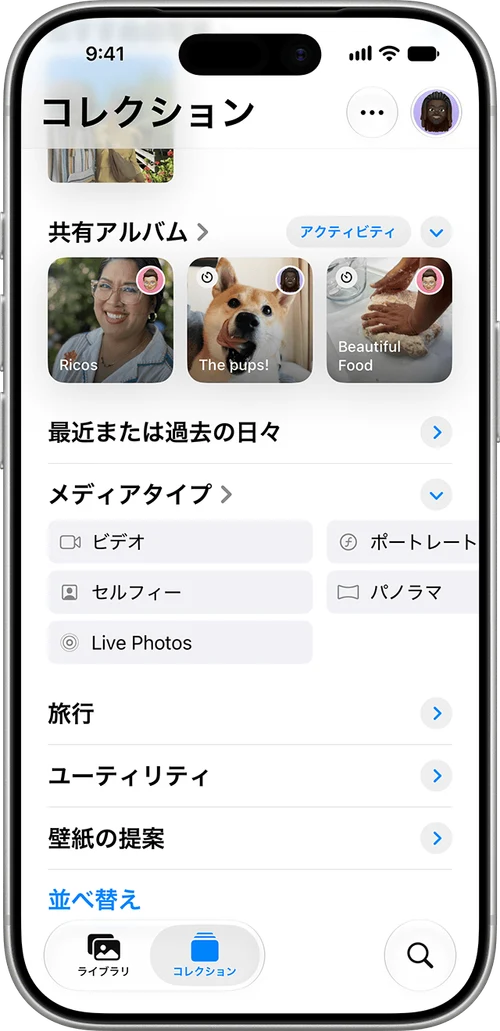
読み込んだ項目が1つにまとまり、「LIVE」表示があるかを確認します。写真を長押しして動きを再生します。
iPhoneに保存してLive Photosとして再生できるか確認する
ダウンロードするZIPは1つです。中には静止画と、同じ名前のMOVが入っています。
ダウンロードしたZIPを開く
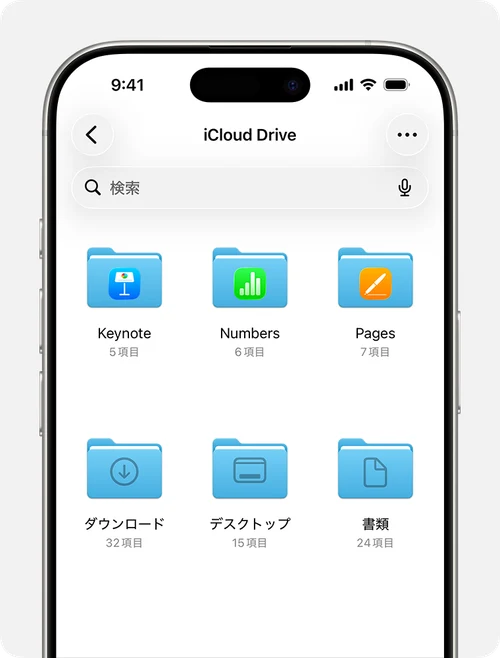
Safariで指定した保存先を開き、ZIPをタップして展開します。
静止画と動画を一緒に選ぶ
同じ名前のJPGとMOVを選びます。「写真」に保存できる項目が表示された場合は、そこから読み込みを試します。表示はiOSや選択内容によって異なります。
「写真」で長押しする
読み込んだ項目を開いて長押しします。1つのLive Photoとして表示され、長押しで再生できれば、ペアを読み込めています。
静止画と動画が別々に表示される場合、1つのLive Photoとしては読み込まれていません。
動画からiPhone用のLive Photoを作る
目線がカメラに合う瞬間や、犬が顔を上げる瞬間など、写真として残したい場面を先に選びます。その前後を合わせて約3秒に切り出すと、iPhoneで撮るLive Photoに近い長さになります。アルバム用なら元の構図を生かし、壁紙用なら縦長にして時計の分だけ上に余裕を持たせます。
「写真」がLive Photoとして扱うには、静止画と対応する動画に共通の識別情報があり、2つを組として読み込める必要があります。ファイル名をそろえるだけでは関連付けを作れません。対応する作成・読み込み方法を使い、「写真」で1つの項目として表示され、長押しで再生できるところまで確かめます。
写真と動画が別々に並んだときは、元の2ファイルを保管して読み込み方法を見直してください。動きを見ることが目的なら、元の動画を通常の動画として保存しておけます。
Live Photoを通常の動画として保存する
iPhoneの「写真」でLive Photoを開き、右上の「…」から「ビデオとして保存」を選びます。ライブラリに新しい動画ができます。パソコンで作業するなら、未編集のオリジナルから書き出したMOVや、動画が1本入ったLIVP・ZIPも使えます。
動きと音声を幅広い端末に送りたいときは、動画変換ツールでMP4にします。音のいらない短い繰り返しならGIFに変換できます。印刷や記事の画像にも使う場合は、静止画を別で保存しておくと使い分けられます。
止めて見たときの一枚を決める
キー写真は、動きが再生される前に表示される一枚です。表情やピントを確認し、縦長に切り抜く場合はフレームの縁にも目を向けます。静止時には顔が中央でも、再生すると画面の外に出ることがあるため、切り抜いた状態で最初から最後まで見てください。
既存のLive Photoなら、「写真」の「編集」から候補のコマを探して「キー写真に設定」を選べます。撮影時の静止画と動画から取り出したコマでは、解像度が異なる場合があります。
素材と書き出し結果を保管する
複数のLive Photoをパソコンに移すときは、撮影ごとに静止画とMOVを同じフォルダやZIPにまとめておくと、別の撮影の素材と混ざりません。共有アプリで写真に変わってしまう場合は、動きを見せるためのMP4を直接送れます。
よくある質問
MP4の名前を変えるとLive Photoになりますか?
Live Photoには、識別情報で関連付けた静止画と対応する動画が必要です。ファイルを組のまま「写真」に読み込める方法を使ってください。
動画は何秒くらいに切ればいいですか?
約3秒が目安です。動きや台詞がそれより長い場合は、その場面を通常の動画として別に残せます。
Live PhotoをMP4で送れますか?
「写真」の「ビデオとして保存」で動画を作れます。MP4が必要なら、対応する動画を変換ページで選んで書き出します。
作ったLive Photoを壁紙にできますか?
縦長の素材を用意し、まず「写真」でLive Photoとして再生できるかを確認します。壁紙にした後の再生も、ロック画面で確認してください。
送り先で静止画になったのはなぜですか?
共有先によっては静止画だけが送られます。元の項目を「写真」で再生できるなら、動きを見せるためにMP4を送り直せます。
表示されるキー写真を一枚で保存するには?
元の静止画は対応するアーカイブから取り出せます。編集で選んだキー写真が必要なら、「写真」で設定してから静止画のコピーを書き出してください。